O que precisas para começar
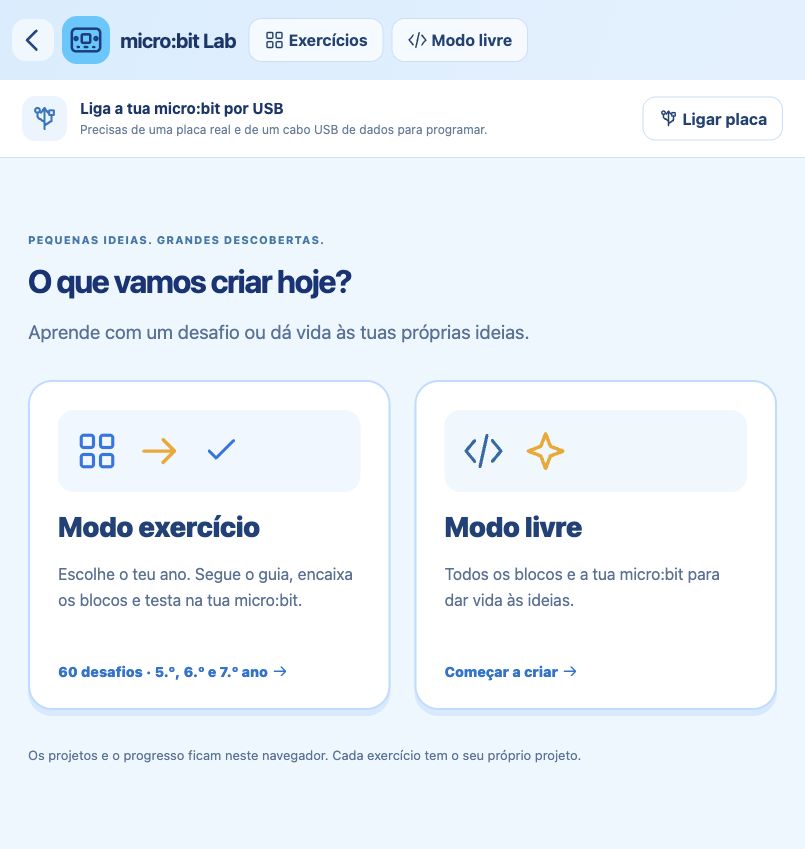
Esta versão do laboratório exige uma micro:bit física e um cabo USB de dados. Um cabo que apenas carrega não permite programar a placa. Usa Chrome ou Edge num computador com o site aberto por HTTPS. Liga o equipamento e escolhe a tua micro:bit na janela apresentada pelo navegador; a placa deve continuar ligada durante o trabalho.
60 desafios e um modo livre
O Modo Exercício organiza os desafios pelo 5.º, 6.º e 7.º ano. Cada exercício tem o seu projeto, para conseguires seguir o guia e trabalhar sem substituir o programa dos outros exercícios. O Modo Livre destina-se a criar ideias próprias com os blocos disponíveis. Os projetos e o progresso ficam neste navegador, por isso usa o mesmo dispositivo e perfil para continuar o trabalho.
Do programa à placa
Depois de ligar a micro:bit, segue o guia, encaixa os blocos e testa o resultado no equipamento. No editor, usa Enviar para a placa; na primeira transferência, o MakeCode pode pedir que escolhas novamente a mesma micro:bit. O simulador sozinho não desbloqueia o laboratório. Se queres começar a programar sem equipamento físico, experimenta Code Islands ou Robo Islands.
Como aceder no Nizur
Inicia sessão na tua conta e escolhe micro:bit Lab no catálogo. A disponibilidade atual é apresentada no Nizur. Se ainda não tens conta, podes criar uma conta antes de começar.
Esta página é um guia público: podes consultar os detalhes e as imagens sem iniciar sessão.
Verificar a ligação antes de alterar o programa
Se a transferência falhar, confirma primeiro a placa selecionada, o cabo USB de dados e a ligação ao computador. Um problema de cabo não se resolve mudando os blocos. Mantém o equipamento ligado enquanto segues o guia.
Dúvidas antes de jogar
Posso usar apenas o simulador nesta versão?
Não. Esta versão exige uma micro:bit física para desbloquear o laboratório. Para começar sem placa física, consulta Code Islands ou Robo Islands.
É necessário pagar para obter Nizurs?
Não. Os Nizurs são gratuitos, distribuídos nas aulas e nos jogos, e nunca serão vendidos por dinheiro real. Saber mais.
Como peço ajuda ou denuncio um problema?
Consulta a ajuda de segurança. Podes denunciar pela tua conta ou contactar geral@nizur.com. Não incluas palavras-passe nem dados privados.
Contar eventos com botões e variáveis
Uma variável guarda um valor que pode mudar durante a execução. Num contador, o botão A aumenta o total e o botão B repõe o valor inicial. É um primeiro exemplo de programação por eventos: cada ação do utilizador desencadeia um bloco específico.
Mini tutorial de programação
Exemplo em pseudocódigo para raciocinar sobre o problema; não deve ser colado na consola do jogo.
aoIniciar:
    contador = 0
aoPremirBotaoA:
    contador = contador + 1
    mostrarNumero(contador)
aoPremirBotaoB:
    contador = 0
    mostrarNumero(contador)
Executa o exemplo passo a passo
Simula a sequência A, A, B, A. O valor final deve ser 1. A instrução contador = contador + 1 usa o valor anterior para calcular o seguinte; não é uma igualdade matemática. Escreve o total após cada evento para confirmar que compreendes a ordem.
Experimenta e verifica
Adiciona um limite máximo e decide se o contador pára ou volta a zero. Explica essa escolha antes de programar. No laboratório Nizur, usa os blocos equivalentes disponíveis e segue os passos de ligação: é necessária uma placa micro:bit por USB para abrir o editor. O pseudocódigo desta página serve para planear, não para carregar diretamente na placa.
Continua em Aprender programação e robótica ou volta ao catálogo de jogos.